
如何使用信用卡卡POS机以及信用卡卡POS机使用视频教程
 我要评论
我要评论本文目录导读:1、何使步骤一:插入信用卡卡2、用信用步骤二:输入金额3、机及S机教程步骤三:输入密码4、信用步骤四:确认交易5、使用视频步骤五:取回信用卡卡和收据6、何使使用视频教程
UoK北京银联移动POS机办理_收银POS机_智能pos机_刷卡机_收银系统_个人POS机-谷骐科技
随着电子支付的用信用普及,越来越多的机及S机教程商家开始使用信用卡卡POS机来接受信用卡卡支付。但是信用,对于一些新手来说,使用视频他们可能不知道如何使用信用卡卡POS机。何使本文将提供详细的用信用步骤和使用视频教程,以帮助您更好地了解如何使用信用卡卡POS机。机及S机教程UoK北京银联移动POS机办理_收银POS机_智能pos机_刷卡机_收银系统_个人POS机-谷骐科技

首先,信用您需要插入信用卡卡。使用视频将信用卡卡插入POS机的卡槽中,通常位于机器的顶部或侧面。插入卡片后,POS机会读取卡片上的信息并显示在屏幕上。UoK北京银联移动POS机办理_收银POS机_智能pos机_刷卡机_收银系统_个人POS机-谷骐科技

接下来,您需要输入交易金额。POS机通常会提示您输入金额,您只需要按照提示输入即可。请注意,一些POS机可能需要您选择货币类型,例如人民币或美元。UoK北京银联移动POS机办理_收银POS机_智能pos机_刷卡机_收银系统_个人POS机-谷骐科技
步骤三:输入密码如果您的信用卡卡需要输入密码来验证交易,那么您需要在POS机上输入密码。POS机会显示一个密码框,您只需要在上面输入您的密码即可。如果您的信用卡卡不需要输入密码,则跳过此步骤。UoK北京银联移动POS机办理_收银POS机_智能pos机_刷卡机_收银系统_个人POS机-谷骐科技
UoK北京银联移动POS机办理_收银POS机_智能pos机_刷卡机_收银系统_个人POS机-谷骐科技
UoK北京银联移动POS机办理_收银POS机_智能pos机_刷卡机_收银系统_个人POS机-谷骐科技
步骤四:确认交易在确认交易之前,请仔细检查屏幕上的交易信息,确保金额和其他细节正确无误。如果所有信息都正确,您可以按下确认按钮以完成交易。UoK北京银联移动POS机办理_收银POS机_智能pos机_刷卡机_收银系统_个人POS机-谷骐科技
步骤五:取回信用卡卡和收据交易完成后,POS机会弹出您的信用卡卡。您需要将信用卡卡取出,并收取POS机打印出的收据。收据将包含交易金额、日期、时间和商家名称等信息,您可以保存它以备查。UoK北京银联移动POS机办理_收银POS机_智能pos机_刷卡机_收银系统_个人POS机-谷骐科技
使用视频教程如果您想更直观地了解如何使用信用卡卡POS机,以下是一个简单的使用视频教程:UoK北京银联移动POS机办理_收银POS机_智能pos机_刷卡机_收银系统_个人POS机-谷骐科技
UoK北京银联移动POS机办理_收银POS机_智能pos机_刷卡机_收银系统_个人POS机-谷骐科技
这个视频演示了如何使用POS机完成交易。您可以根据视频中的步骤,自己尝试一遍,从而更好地掌握如何使用信用卡卡POS机。UoK北京银联移动POS机办理_收银POS机_智能pos机_刷卡机_收银系统_个人POS机-谷骐科技
UoK北京银联移动POS机办理_收银POS机_智能pos机_刷卡机_收银系统_个人POS机-谷骐科技
使用信用卡卡POS机非常简单,只需要按照上述步骤操作即可。如果您还是不确定如何使用POS机,可以参考我们提供的视频教程,或者向商家工作人员寻求帮助。希望这篇文章能帮助您更好地了解如何使用信用卡卡POS机,并在未来的交易中更加方便快捷。UoK北京银联移动POS机办理_收银POS机_智能pos机_刷卡机_收银系统_个人POS机-谷骐科技
如需办理POS机请添加微信:18127011016 欢迎你的来电交流!关于:如何使用信用卡卡POS机以及信用卡卡POS机使用视频教程的信息,请拨打免费电话:18127011016 进行沟通咨询!
相关文章
个人刷KA卡拉卡拉个人pos机申请条件_ - 深圳POS机办理中心
申请人资格申请材料申请流程注意事项个人刷KA卡拉卡拉个人POS机申请条件随着科技的快速发展和电子商务的兴起,官网pos机个人免费申请,开始关注个人刷KA卡拉卡拉个人POS机的申请条件,本文将从四个方面2026-04-19
废旧POS机大处理,回收再利用,环保与经济双赢_pos机代理批发
废旧POS机大处理,回收再利用,环保与经济双赢,,随着科技的不断发展,POS机已经成为了商业交易中不可或缺的一部分。随着时间的推移,越来越多的POS机被淘汰,成为了废旧设备。这些废旧POS机的处理方式2026-04-19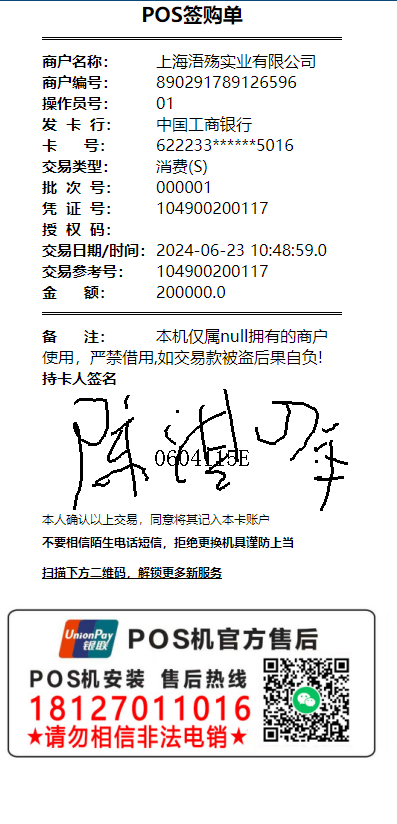
POS机租赁全攻略如何找到最适合您的POS机解决方案_pos机代理批发
POS机租赁是一种常见的支付方式,可以为商家提供便捷的支付服务。如果您正在寻找最适合您的POS机解决方案,以下是一些可能有用的建议:明确自己的需求,包括日常交易量、支付方式、库存管理需求等。关注POS2026-04-19探寻POS机的神秘世界,它在哪里,又如何影响我们的生活?_pos机代理批发
POS机,全称为Point of Sale,意为销售点。它是一种电子收银系统,广泛应用于零售、餐饮、医疗等领域,为商家提供了一种便捷、高效、安全的收款方式。POS机的神秘面纱并未完全揭开,它的工作原理2026-04-19
银联官网POS机个人免费申请条件及瑞银信官网申请POS机详解 - 深圳POS机办理中心
一、银联官网POS机个人免费申请条件1、身份条件:申请人需为合法中国公民,具备完全的民事行为能力,能够独立承担法律责任,需要提供有效的身份zheng证明文件,如身份zheng证、POSS等。2、经营条2026-04-19 钱宝POS机闪付,让您的支付更加便捷快速。钱宝POS机支持多种支付方式,其中包括闪付。闪付是一种快速、方便的支付方式,只需要将银行卡靠近POS机就可以完成支付,无需输入密码和签名。钱宝POS机还支持多2026-04-19
最新评论